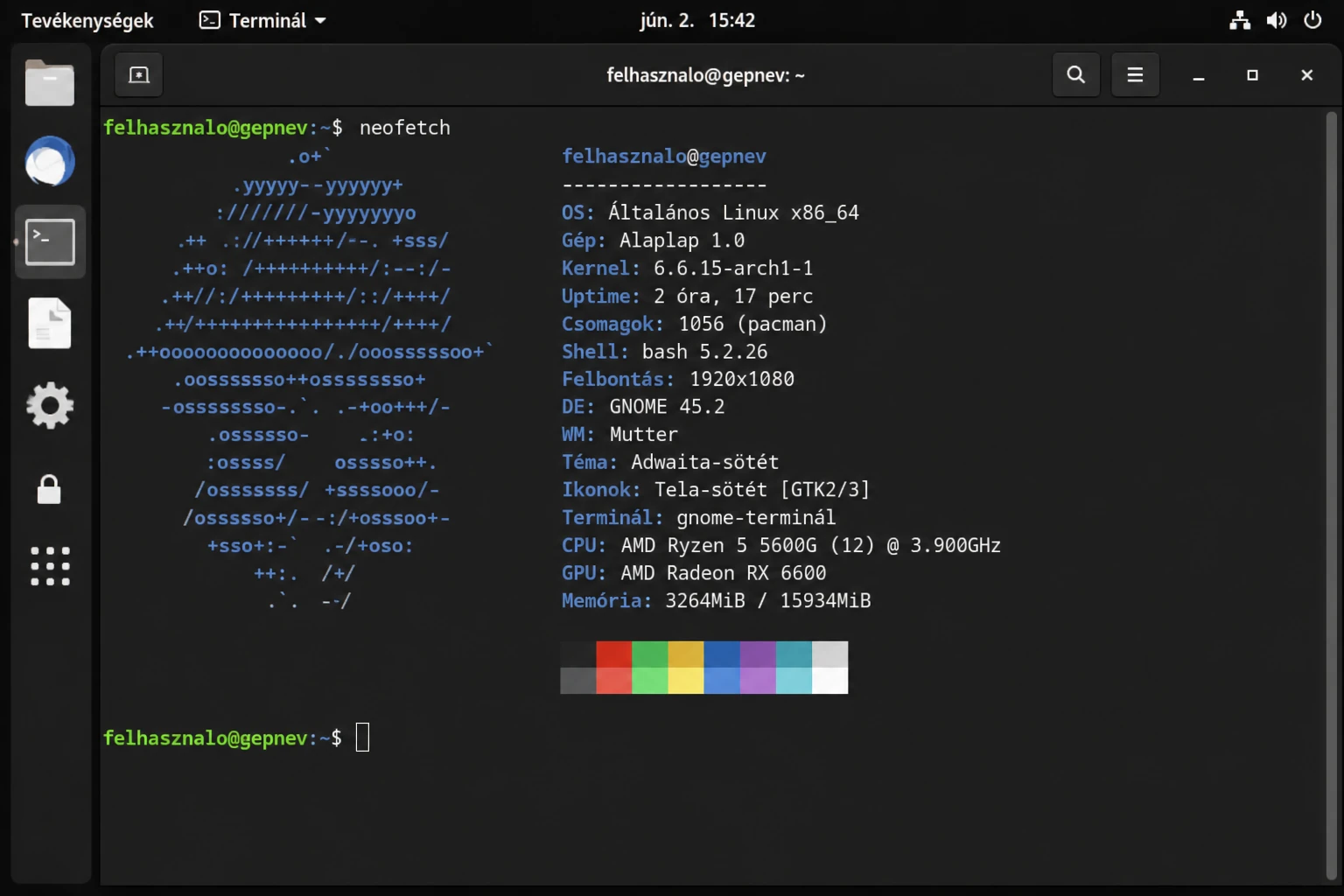

A Ctrl+C / Ctrl+V nem működik a terminálban — ez egyike a leggyakoribb pontoknak, amelyek összezavarják azokat, akik most ismerkednek a Linuxszal. Ha veled is ez történik, nem csinálsz semmi rosszul. Ez nem hiba. Ez egy tudatos tervezési döntés, amely körülbelül 20 évvel megelőzi azokat a billentyűparancsokat, amelyekhez hozzászoktál.
Ez a cikk pontosan elmagyarázza, miért nem működik a Ctrl+C és a Ctrl+V a terminálban, mit csinálnak helyette, milyen parancsokat használj inkább, és hogyan írhatod át őket, ha mindenképp a megszokott Windows-os viselkedést szeretnéd.
A valódi indok — nem hiba, idősebb, mint a Windows
Minden grafikus alkalmazásban — a böngésződben, a szövegszerkesztődben, a fájlkezelődben — a Ctrl+C másolást, a Ctrl+V beillesztést jelent. Ez a konvenció annyira egyetemes, hogy a számítástechnika törvényének tűnik. De a terminál nem egy szokásos alkalmazás. Ez egy szöveges felület a shell-hez, és ez a felület a Ctrl+C-t egy egészen más célra használja — évtizedekkel azelőttről, hogy a copy-paste billentyűparancs egyáltalán létezett volna.
A Ctrl+C egy megszakítási szignált (SIGINT) küld annak a programnak, amelyik éppen fut a terminálban. Ez a konvenció az 1970-es évek Unix terminálszessziójiból ered — sokkal a Windows és a modern copy-paste konvenció megjelenése előttről. Amikor a terminálban Ctrl+C-t nyomsz, valójában azt mondod a futó parancsnak, hogy álljon le azonnal. Ez tényleg hasznos: ha egy szkript végtelen ciklusban ragadt, egy parancs túl sokáig tart, vagy egy elindított szerver lefoglalja a terminált, a Ctrl+C megöli a folyamatot.
Ha a Ctrl+C a terminálban másolást is indítana, minden alkalommal, amikor megszakítanál egy futó folyamatot, kockáztatnád, hogy véletlenül felülírod a vágólapod tartalmát — vagy rosszabb esetben, a terminálnak egyáltalán nem lenne megbízható módja arra, hogy leállítson egy elszabadult parancsot. A terminál nem adhatja biztonságosan ugyanazt a billentyűkombinációt két különböző feladatra, ezért a régebbi, kritikusabb funkciót tartja meg: a folyamat megszakítását.
A Ctrl+V története hasonló, de kissé más. Mind a Ctrl+C, mind a Ctrl+V olyan érvényes vezérlőkarakterek, amelyeket közvetlenül be lehet írni egy Unix TTY-be (amit a terminál emulál) — ezért a szokásos grafikus alkalmazásbeli billentyűparancsok ebben a kontextusban nem állnak rendelkezésre másolásra és beillesztésre. A terminálnak meg kell tartania ezeket a billentyűkombinációkat az eredeti, alacsonyabb szintű céljukra.
Mi történik valójában, ha Ctrl+C-t nyomsz a terminálban?
ping google.comHa ezt a parancsot futtatod, a végtelenségig fut tovább, másodpercenként egy új sort írva ki. Nyomj Ctrl+C-t, és azonnal leáll. Ez a SIGINT, ami pontosan a dolgát teszi — megszakítja az előtérben futó folyamatot.
Ha helyette azt várnád, hogy a Ctrl+C lemásol egy kijelölt szövegsort, semmi nem fog másolódni — de ha éppen fut egy parancs, az meg fog halni.
Mit használj helyette — a helyes billentyűparancsok
A legtöbb modern terminálemulátor (GNOME Terminal, Konsole, az Ubuntu, Fedora, Linux Mint és a legtöbb más disztribúció alapértelmezett terminálalkalmazása) a megszokott parancsok módosított verzióját használja:
| Művelet | Billentyűparancs |
|---|---|
| Kijelölt szöveg másolása | Ctrl+Shift+C |
| Beillesztés | Ctrl+Shift+V |
| Futó folyamat megszakítása | Ctrl+C |
| Kivágás (néhány terminálban) | Ctrl+Shift+X |
A Shift hozzáadása a kombinációhoz elkerüli az ütközést a terminál meglévő, shell-vezérlési célú Ctrl+C és Ctrl+V használatával, ugyanakkor elég közel marad a megszokott mintához, hogy könnyű legyen megjegyezni.
Egy egyszerűbb alternatíva, amely majdnem mindenhol működik: jelölj ki szöveget az egérrel, majd kattints jobb gombbal és válaszd a Másolás opciót a helyi menüből, vagy egyszerűen kattints a középső egérgombbal a legutóbb kijelölt szöveg beillesztéséhez (ez a legtöbb Linux terminálemulátorban alapból működik, az X11 kijelölés-vágólap rendszeréből örökölve).
Miért tűnik úgy, hogy egyes terminálok következetlenül viselkednek?
Ha észrevetted, hogy a copy-paste néha működik egyszerű Ctrl+C/Ctrl+V-vel, néha pedig nem, itt a magyarázat: ez általában attól függ, hogy éppen fut-e egy előtérben lévő folyamat, amely bemenetre vár.
Ha a terminálod tétlen prompt állapotban van, és semmi nem fut, néhány terminálemulátor megengedőbb, és átengedheti a Ctrl+C-t másolásként, ha van kijelölt szöveged. De abban a pillanatban, amikor egy parancs aktívan fut, a Ctrl+C visszatér eredeti feladatához — a SIGINT küldéséhez —, mert ez az a prioritást élvező használati eset, amelyet a terminálnak megóvnia kell.
Pontosan ez a következetlenség miatt kockázatos a sima Ctrl+C-re mint „másolásra" hagyatkozni a terminálban. Kilencszer megúszhatod, a tizedik alkalommal pedig megöli azt a szkriptet, amelyiknek futnia kellett volna.
Hogyan írd át a Ctrl+C és Ctrl+V parancsokat a terminálodban (ha mindenképp szeretnéd)
Ha a Shift-tel módosított billentyűparancsok valóban nem működnek számodra — ez jogos igény néhány felhasználónál, akiknek mozgáskorlátozottsága van, vagy évtizedek alatt kialakult, Windows-alapú izomemlékezete —, a legtöbb terminálemulátor lehetővé teszi a parancsok átírását.
GNOME Terminal (Ubuntu, Fedora alapértelmezett terminálja)
- Nyisd meg a terminált
- Menj a Szerkesztés → Beállítások → Gyorsparancsok menübe
- Keresd meg a Másolás opciót a listában, kattints rá, és nyomd meg a kívánt billentyűkombinációt
- Keresd meg a Beillesztés opciót, kattints rá, és tedd ugyanezt
- Zárd be a beállítások ablakot — az új billentyűparancsok azonnal érvénybe lépnek
Fontos figyelmeztetés, mielőtt konkrétan a Ctrl+C-t átírnád: ha a terminál beállításaiban a Ctrl+C-t „másolásra" rendeled hozzá, elveszíted azt a lehetőséget, hogy ugyanezzel a billentyűkombinációval megszakíts egy futó parancsot abban a terminál profilban. Ez zavaró lesz, amikor először nem tudsz leállítani egy beragadt parancsot úgy, ahogyan minden Linux útmutató mondja. Ezért a legtöbb tapasztalt Linux-felhasználó erősen ajánlja, hogy hagyd békén a Ctrl+C-t, és inkább tanuld meg a Ctrl+Shift+C-t, vagy rendeld a copy-paste-et egy teljesen másik billentyűkombinációhoz — funkcióbillentyűkhöz, vagy Ctrl+Insert / Shift+Insert-hez, amit néhány terminál alapból támogat.
Konsole (KDE alapértelmezett terminálja)
- Menj a Beállítások → Gyorsparancsok konfigurálása menübe
- Keresd a „Másolás" és „Beillesztés" elemeket a gyorsparancs-listában
- Rendeld hozzá a kívánt billentyűkombinációkat
- Alkalmazd, majd zárd be
Alacritty, Kitty és más modern terminálemulátorok
Ezeket szöveges konfigurációs fájlokon keresztül állítják be, nem grafikus felületen. Például a Kitty kitty.conf fájljában:
map ctrl+shift+c copy_to_clipboard
map ctrl+shift+v paste_from_clipboard
Nézd meg a saját terminálod dokumentációját a pontos konfigurációs szintaxisért, mert ez emulátoronként eltér.
Mi van a terminál és egy grafikus alkalmazás (pl. LibreOffice vagy böngésző) közötti másolással?
Ez egy kapcsolódó, de különálló zavar forrása. Ha a másolás egy grafikus alkalmazásból a terminálba (vagy fordítva) nem következetesen működik, az általában a Linux kettős vágólap-rendszerére vezethető vissza:
- „Clipboard" (vágólap) kijelölés — a Ctrl+C tölti fel grafikus alkalmazásokban, Ctrl+V-vel illeszthető be
- „Primary" (elsődleges) kijelölés — automatikusan feltöltődik, amikor bárhol szöveget jelölsz ki, középső kattintással illeszthető be
Ezek két, valóban különálló, egyidejűleg futó vágólap. Ha kijelölsz egy szöveget a LibreOffice-ban, majd kifejezetten megnyomod a Ctrl+C-t, a szöveg a Clipboard kijelölésbe kerül — és a Ctrl+Shift+V a terminálban helyesen fogja beilleszteni. Ha csak kijelölöd a szöveget, anélkül hogy Ctrl+C-t nyomnál, az csak a Primary kijelölést tölti fel — a középső kattintásos beillesztés működni fog, de a Ctrl+Shift+V esetleg nem, mert semmi nem került a Clipboard kijelölésbe.
Ha azt veszed észre, hogy a copy-paste megbízhatatlan az alkalmazások között, szokj rá, hogy kijelölés után kifejezetten megnyomod a Ctrl+C-t is, ne csak a kijelölésre hagyatkozz — ez biztosítja, hogy a Clipboard kijelölés helyesen feltöltődjön, és a Ctrl+Shift+V megbízhatóan beillessze azt a terminálban.
Gyors összefoglaló
| Mit szeretnél csinálni | Mit nyomj meg |
|---|---|
| Szöveg másolása a terminálban | Ctrl+Shift+C |
| Szöveg beillesztése a terminálban | Ctrl+Shift+V |
| Futó parancs leállítása | Ctrl+C |
| Legutóbbi szövegkijelölés beillesztése | Középső kattintás |
| Billentyűparancsok tartós megváltoztatása | Terminál → Szerkesztés/Beállítások → Gyorsparancsok |
Röviden: a Ctrl+C a terminálban azt jelenti, „állítsd meg ezt", nem azt, „másold le ezt" — és ez az egyetlen tény megmagyarázza a Linux terminál copy-paste viselkedésének majdnem minden zavaró aspektusát. Amint megszokod, hogy Shift-et adj a megszokott billentyűparancsokhoz, egy-két nap alatt természetessé válik.
Hozzászólások(0)